

-

اتبعني
تابعني على تويتر
-

التدوينات RSS
اشترك في خدمة RSS
-

فيس بوك
انضم للمعجبين في FACEBOOK
عدسات احترافية

Custom Search
إظهار الرسائل ذات التسميات تقارير منوعة. إظهار كافة الرسائل
إظهار الرسائل ذات التسميات تقارير منوعة. إظهار كافة الرسائل
14 مقارنة بين أقوى كاميرتين : Nikon D3x V.s Canon 5d II
الجمعة، 11 نوفمبر 2011
التسميات:
تقارير منوعة
مقارنة بين أقوى كاميرتين :
Nikon D3x V.s Canon 5d II
- هذي مقارنة بين كاميرتين رهيبتين : Nikon D3x و Canon 5D II
- أولاً بالنسبة للميجا بيكسل :
- الـ Nikon D3x = 24.5
- الـ Canon 5D II = 21.1
- بسم الله نبدأ :
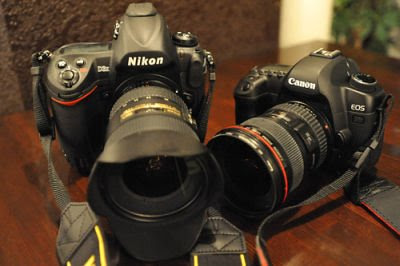
- هذي صورة للكاميرتين :
- هذي أول صورة للمقارنة بين الكاميرتين على آيزو 1600 :
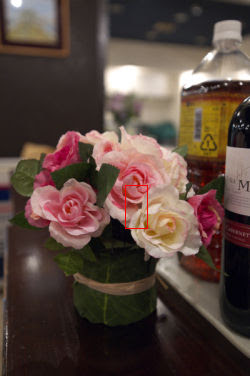
- وهذي التفاصيل :

- وهذي مقارنة وثاني صورة على آيزو 3200 :
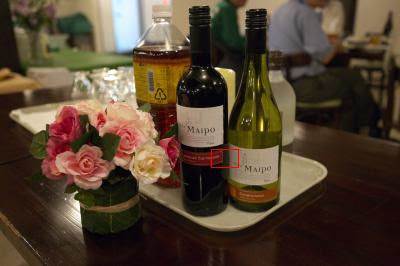
- والله فرق واضح :

- وهذا آخر نتيجة مع صيغة الرو مع آيزو 6400 :

- أولاً بالنسبة للميجا بيكسل :
- الـ Nikon D3x = 24.5
- الـ Canon 5D II = 21.1
- بسم الله نبدأ :
- هذي صورة للكاميرتين :
- هذي أول صورة للمقارنة بين الكاميرتين على آيزو 1600 :
- وهذي التفاصيل :
- وهذي مقارنة وثاني صورة على آيزو 3200 :
- والله فرق واضح :
- وهذا آخر نتيجة مع صيغة الرو مع آيزو 6400 :

0 التصوير فائق السرعة
الأحد، 30 أكتوبر 2011
التسميات:
تقارير منوعة
التصوير فائق السرعة
عند محاولة تجميد موضوع سريع جداً فانك غالبا لن تحتاج الى معدات معقدة وانما الى فقط فلاش وكاميرا وبعض المعلومات الأساسية في التصوير فائق السرعة. لكن في حالات محددة قد تحتاج الى أنظمة متقدمة لالتقاط اللحظة المناسبة. عند قرائتي لأحد المواضيع في موقع DIY Photography تم ذكر بعض هذه الاجهزة فأحببت ان اوثقها في هذه الموضوع.ان الانظمة المتقدمة للتصوير فائق السرعة تتكون من جزئين رئيسيين هما الحساس والمؤقت. الحساس يأتي على عدة اشكال لأغراض مختلفة كالتقاط صوت أو حركة أو اهتزاز. أما المؤقت فيساعدنا على التقاط الصورة في اللحظة المناسبة. يقوم المؤقت بالتحكم بالكاميرا أو الفلاش أو الاثنين معا.

هناك خمسة انظمة سنتناولها في هذا الموضوع:
.
.
١- الانظمة المصنوعة يدويا:
ستجد معلومات كثيرة حول هذه الانظمة في عدة مواقع لكن اكثرها تفصيلا هو موقع hiviz.com . هذه الانظمة يمكنك صناعتها بنفسك اذا كانت عندك خبرة بسيطة في عالم الالكترونيات وهي أرخص طريقة للحصول على نظام متقدم لكنها اصعب طريقة ايضا. شخصيا جربت بناء حساسات بهذه الطريقة وهي متعة وتحدي لمحبي الالكترونيات لكنها الأقل مواصفات طبعا وتحتاج وقت ومجهود أكبر.
هنا معلومات مفصلة ودقيقة تأخذك خطوة خطوة لبناء حساسات ومؤقت.
.
.
٢- نظام Time Machine:
وهو النظام الذي استخدمه شخصيا لانه اول جهاز توفر لي حين بدأت في هذا المجال اما الآن فالخيارات اكثر. يأتي هذا النظام بتوصيلات لأغلب الكاميرات وكذلك للفلاشات.

هنا تدوينة وضعتها سابقا حول هذا الجهاز
هنا الموقع الرسمي للجهاز وهنا معلومات عن الحساسات
هنا يكن شراؤه
.
.
٣- نظام StopShot:
هذا النظام هو شائع الاستخدام بين مصوري هذا المجال وهو المنافس الأكبر لنظام ال TimeMachine. لم اجربه لأقارنه مع النظام أعلاه لكن من قرائتي لمجربيه هو نظام ناجح جدا. قارنت خيارات الحساسات المتوفره له فوجدتها اقل من نظام ال Time Machine اما سعره فهو مقارب جدا له.

هنا الموقع الرسمي للجهاز
هنا يمكن شراؤه
.
.
٤- نظام Camera Axe:
يتميز هذا النظام انه يمكنك شراؤه وايضا يمكنك بناؤه بنفسك لان تصميمه وطريقة بناؤه منشورة من قبل المصمم. رغم ان اسعار حساساته اقل من النظامين السابقين الا انه من الواضح من التصميم ان الحساسات اقل مقاومة للعوامل الخارجية اي ان عمرها سيكون اقل لانها تفتقر للتغليف المناسب على عكس الوحدة الرئيسية. ايضا فان خيارات الحساسات اقل من StopShot و ال Time Machine

هنا معلومات عنه
هنا يمكنك شراؤه
هنا طريقة بناؤه
.
.
٥- نظام Universal Photo Timer:

سعره ايضا اقل من جهازي StopShot و Time Machine ويحتوي على خيارات معقولة من الحساسات لكنها اقل عددا
1 4 نصائح لماكرو أفضل باستخدام MP-E 65 و MT-24EX
الجمعة، 28 أكتوبر 2011
التسميات:
تقارير منوعة
4 نصائح لماكرو أفضل باستخدام MP-E 65 و
MT-24EX
منقولhttp://www.photokeens.com
هذه التدوينة مخصصّة بالذات لمن يملك عدسة الماكرو الرائعة Canon MP-E 65 وفلاش من نوع Canon MT-24EX. من خلال هذه التدوينة سأحاول أن أنقل لكم بعض النصائح المفيدة للحصول على صور ماكرو أفضل باستخدام هذه المعدات. قبل الخوض بالتفاصيل سأعطيكم نبذة قصيرة عن العدسة والفلاش.


هذه هي صورة الفلاش بدون المشتّت:

وهذه صورة الفلاش بعد تركيب المشتّت:


بعد الضغط على هذا الزر سينبعث الضوء من المصباحين:

هذا الضوء الصادر سيفيدك بنقطتين:


بعد تفعيل المشاهدة الحيّة يمكنك الآن الضغط على الزر رقم (1) المشار اليه بالصورة التالية وعندها ستشاهد العنصر الذي ترغب بتصويره مباشرة على الشاشة الكبيره مما سيجعل مهمة ضبط الفوكوس أسهل بكثير من الطريقة التقليدية التي تعتمد على العين الصغيرة الموجودة في الكاميرا. هناك ميزة أخرى ستزيد من دهشتك, أثناء المشاهدة الحيّة اضفط على الزر (2) ستجد أنه تم تكبير الصورة المعروضة على الشاشة بـ x5 مرات, اضغط عليه مرة أخرى ليتم التكبير ب X10 !! … بهذه الطريقة ستتمكّن من رؤية عين الحشرة تملأ كل الشاشة! من الآن وصاعداً مهمّة ضبط الفوكوس ستكون سهلة وفي نفس الوقت ممتعة.


أتمنى لكم تصويراً ممتعاً وتذكروا قول “سبحان الله” عندما تشاهدون عظمة الخالق في كل صورة تلتقطونها بواسطة هذه العدسة الرائعة.
عدسة Canon MP-E 65
تعتبر هذه العدسة بنظر الكثيرين من محترفي وعشّاق تصوير الماكرو أفضل عدسة متوفرّة حالياً في السوق. الفوكوس في هذه العدسة يدوي (MF) ونسبة التكبير فيها خيالية – 1:5 ومن خلال تجربتي وجدت أن هذه العدسة تعطي نتائج مذهلة من ناحية دقة وحدّة الصورة. العدسة ثقيلة نوعاً ما مقارنة بباقي العدسات (710 غرام) وتحتاج إلى خبرة ومعرفة حتى تتمّكن من استعمالها بشكل صحيح وبالنسبة للمبتدئين قد تكون هذه العدسة مسببّة للاحباط لعدم سهولة استعمالها. بشكل عام تصوير الماكرو يعتبر من أصعب مجالات التصوير وهذه العدسة تعتبر أيضاً من أصعب العدسات من ناحية الاستعمال لكن بعد أن تتخطى الصعاب وتتمكّن من هذه العدسة ستشعر بالمتعة الحقيقية في تصوير الماكرو وستبدأ باكتشاف عالم جديد لا يمكن للعين المجردّة تمييزه.
فلاش Canon MT-24EX
في الواقع عدسة ال Canon MP-E 65 عديمة الفائدة بدون هذا الفلاش. إذا كنت تنوي شراء العدسة فعليك أن تخصص ميزانية لهذا الفلاش الرائع وإلا ستصاب بخيبة أمل إذا حاولت أن تصورّ ماكرو بدون هذا الفلاش. الجميل في هذا الفلاش أنه يوزّع الإضاءة من الجوانب ويجعلك تتحكم به وتوجهه يدوياً بأي زاوية تريدها. هناك فلاش آخر يفي بنفس الغرض وهو MR-14EX لكني شخصياً لم أجربه وحسبما قرأت في النت لتجارب الآخرين وجدت الأغلبية العظمى تمدح ال MT-24EX لأنه يعطيك إمكانية للتحكم بزاوية الفلاش بحرية أكبر. للتعمّق في هذا السياق يمكنك قراءة هذه التدوينة باللغة الانجليزية كتبها مصوّر قام بتجربة الفلاشين.
1. استعمال المشتّت – Diffuser
إحدى المشاكل التي تواجه مستخدمي فلاش (Canon MT-24EX) هي قرب الفلاش من العنصر الذي نرغب بتصويره مما يجعل الإضاءة قوية وبالتالي نحصل عن صور “محروقة”. أفضل وسيلة لتفادي هذه المشكلة هي استعمال مشتّت (diffuser) وفي نفس الوقت محاولة ضبط الاضاءة بشكل مناسب آخذين بعين الاعتبار نوع العنصر الذي نصورّه ونوع البيئة التي نصوّر فيها. شخصياً أستخدم مشتّت من نوع Sto-fen وهو لا يعطي حل قاطع لهذه المشكلة لكنه يساهم نوعاً ما في تخفيف حدّة هذه المشكلة. كما تلاحظون بالصورة التالية استعملت شريط لاصق للاحاطة بأطراف قطعتي المشتّت والهدف من وراء ذلك هو لمنع “هروب” الضوء الصادر من الفلاش إلى الأطراف ومحاوله تركيز وتوجيه كل الضوء على العنصر الذي أرغب بتصويره.
هذه هي صورة الفلاش بدون المشتّت:

وهذه صورة الفلاش بعد تركيب المشتّت:

2. توجيه الفلاش مباشرة على العنصر
قم بتوجيه الفلاش مباشرة على لعنصر الذي ترغب بتصويره بالضبط كما هو موضّح بالصورة التالية، دائماً خذ بالحسبان أنّ العنصر الذي نرغب بتصويره يحتاج إلى أكبر قدر من الضوء لذلك اجعله في مركز المكان الذي يتم تعريضه للفلاش. للتحكم بقوة الضوء لا تقم بتوجيه الفلاش للأطراف الخارجية بل أتركه كما هو وحاول أن تخفّف مقدار قوة الضوء سواءً من إعدادات الفلاش أو من إعدادت الكاميرا (إغلاق العدسة أو زيادة سرعة الغالق أو تقليل ال exposure).
3. زر Lamp
من أروع مزايا هذا الفلاش أنه يتيح لك أن تصوّر ماكرو في الظلام الدامس لأنه يوجد على طرفيه مصباحين صغيرين يتم تشغيلهما بواسطة الضغط على زر Lamp:
بعد الضغط على هذا الزر سينبعث الضوء من المصباحين:

هذا الضوء الصادر سيفيدك بنقطتين:
- سوف يساعدك على الرؤية إذا كنت في بيئة مظلمة.
- سوف يساعدك على ضبط الفوكوس أثناء الصوير وفي الواقع بدون هذه الإضاءة لا يمكنك رؤية العنصر من خلال العدسة إذا كنت تصوّر في مكان لا توجد به إضاءة كافية. وظيفة المصباحين مهمّة جداً أثناء ضبط الفوكوس.

4. Live View
بعض كاميرات كانون الحديثة تتيح لك المشاهدة الحيّة عبر شاشة ال LCD. في كاميرتي Canon 50D تتوفر هذه الميزة. لتفعيل المشاهدة الحيّة أدخل إلى إعدادات الكاميرا عن طريق الضغط على زر Menu وقم بعمل Enable لل Live View shoot كما هو موضّح بالصورة التالية:
بعد تفعيل المشاهدة الحيّة يمكنك الآن الضغط على الزر رقم (1) المشار اليه بالصورة التالية وعندها ستشاهد العنصر الذي ترغب بتصويره مباشرة على الشاشة الكبيره مما سيجعل مهمة ضبط الفوكوس أسهل بكثير من الطريقة التقليدية التي تعتمد على العين الصغيرة الموجودة في الكاميرا. هناك ميزة أخرى ستزيد من دهشتك, أثناء المشاهدة الحيّة اضفط على الزر (2) ستجد أنه تم تكبير الصورة المعروضة على الشاشة بـ x5 مرات, اضغط عليه مرة أخرى ليتم التكبير ب X10 !! … بهذه الطريقة ستتمكّن من رؤية عين الحشرة تملأ كل الشاشة! من الآن وصاعداً مهمّة ضبط الفوكوس ستكون سهلة وفي نفس الوقت ممتعة.

أمثلة
هذه بعض الصور التي التقطتها مستعيناً بالنصائح ال 4 التي ذكرتها في هذه التدوينة:


أتمنى لكم تصويراً ممتعاً وتذكروا قول “سبحان الله” عندما تشاهدون عظمة الخالق في كل صورة تلتقطونها بواسطة هذه العدسة الرائعة.
0 5 أشياء يجب أن تعرفها عن شاشة الكاميرا
التسميات:
تقارير منوعة
5 أشياء يجب أن تعرفها عن شاشة الكاميرا
منقول http://www.photokeens.com
تتيح لك الكاميرات الرقمية المدمجة استخدام شاشات الكريستال السائل لتحديد المشهد المراد تصويره من خلال توفير لقطات فيديو حية، عادة ما تأتي بقياس ما بين 1.5 و 2.5 بوصة أو أكثر و بدقة قد تصل ما بين 120000 و 240000 بيكسل. هناك أيضاً شاشات كاميرا جيدة تأتي بطبقة لمنع انعكاس الضوء [Anti-Reflective] للسماح بمشاهدة الصور عليها في الهواء الطلق في وضح النهار المشرق وبعض الشاشات يمكن أن تتحرك صعوداً و هبوطاً لأخذ صور بسهولة بزاوية منخفضة أو زاوية عالية. شاشة الكاميرا الآن هي بمثابة عين عدسة الكاميرا قديماً [Viewfinder] والتي تبلغ حجمها 0.5 بوصة أو أصغر.
لذلك سأقوم بطرح 5 خطوات لتقوم باتباعها بعد التقاطك للصورة لتتجنب عدم رضاك عن الصورة الناتجة بعد الطباعة أو مشاهدتها على الكمبيوتر.1. ما تراه قد لا يكون ما ستحصل عليه.
إذا قمت بالتصوير بصيغة ملفات RAW في الواقع ستظهر النتيجة على الشاشة الكريستالية على شكل ملفات JPEG لذلك لا داعي للذعر إذا كانت الألوان أو الإضاءة أو تباين الألوان ليس بالضبط ما هو عليه، و لكن الملف الناتج سوف يحتوي على الكثير من البيانات القابلة للتعديل عليه عن طريق برامج خارجية مثل أدوبي فوتوشوب و غيرها..
من ناحية أخرى، قد تبدو الصورة الملتقطة على شاشة الكريستال أفضل من نتيجة الصورة المطبوعة لأن شاشات الكريستال في كثير من الأحيان تجعل الصور أكثر إشراقاً و وضوحاً لأنها أصغر حجماً و مضاءة من الخلف، و بالتالي تعريض الضوء و التركيز لبعض المناطق في الصورة قد لا يتم كشفهما إلا عن طريق البرامج المذكورة أعلاه.
من ناحية أخرى، قد تبدو الصورة الملتقطة على شاشة الكريستال أفضل من نتيجة الصورة المطبوعة لأن شاشات الكريستال في كثير من الأحيان تجعل الصور أكثر إشراقاً و وضوحاً لأنها أصغر حجماً و مضاءة من الخلف، و بالتالي تعريض الضوء و التركيز لبعض المناطق في الصورة قد لا يتم كشفهما إلا عن طريق البرامج المذكورة أعلاه.
2. تكبير الصورة لتدقيق المشاكل.
شاشات الكريستال في الكاميرات الاحترافية DSLR و الكاميرات الرقمية Compact تتيح لك تكبير للصورة [Zoom In]. استخدم هذه الخاصية قبل التقاط الصورة لتتأكد من وضوح المنطقة المركز عليها و عمق الميدان.

3. يمكن أن تساعدك على إنشاء صورتك.
كثير من الكاميرات الحديثة تتيح لك خاصية وضع خطوط الشبكة وهي عبارة عن خطان عموديان يتقاطعان مع خطان أفقيان بحيث يتلاقيا في أربع نقاط والتي تسمى بنقاط المربع الذهبي وتسمى هذه الميزة [Grid Lines] أثناء التصوير بوضعية [Live-View].
 “لاحظ الصورة أعلاه بأن مستوى الأفق على الخط العلوي” استخدم هذه الشبكة للتأكد من مستوى الأفق وهي قاعدة من قواعد التصوير الضوئي تسمى ب قاعدة التثليث [Rules Of Third] لعلك لاحظت في صور كثيرة بأن المصوّر لا يحب أن يجعل الموضوع أو (الهدف) في المنتصف أو في وسط الصورة و غالباً ما يجعل موضوعه على أحد الزوايا سواء في الأعلى أو الأسفل وفي اليمين أو اليسار، و كذلك عند مشاهدتك للتلفاز تجد أن الهدف المراد تصويره في إحدى الجانبين لأن منتصف الصورة هو مكان لا ترتاح إليه العين بشكل عام. لذلك تجنب وضع الأشياء المراد تصويرها في منتصف إطار الصورة، و أيضاً عند تصويرك لبناء معين مثل قصر أو مسجد تأكد بأنك مقابله تماماً أي لا تأخذ الصورة من أسفل المبنى فذلك سيؤدي إلى تشويه في الصورة الناتجة مما يجعلها تبدو بشكل شبه منحرف، تسمى هذه الميزة [Keystoning].
- من اليمين لليسار – صورة مع تأثير ال keystone وصورة بدون هذا التأثير (الصورة من موقع ويكيبيديا)
4. عرض الرسم البياني للحصول على كمية التعريض و الألوان.
التعريض أو كمية الإنارة في الرسوم البيانية و هي شبيهة بميزة Levels في برنامج أدوبي فوتوشوب والجميع يعرفها و هي للتحكم بكمية الإضاءة وكمية الظلال في الصورة.

قائمة Levels في برنامج فوتوشوب
تعرض لك في الصورة على اليسار كمية الظلال وعلى اليمين كمية الضوء. و عند التعريض الزائد للضوء [overexposed] في الصورة سيتم تحذيرك منها بوضع ضوء أحمر فوق المنطقة المعرضة على شاشة الكاميرا.
كثير من الكاميرات لديها خاصية مدرج الرسم البياني الثلاثي الألوان [RGB histograms] أي أنها تعرض بيانات منفصلة لكل قناة لون وتساعدك على معرفة ما إذا كنت تفقد تفصيل في لون معين.
كثير من الكاميرات لديها خاصية مدرج الرسم البياني الثلاثي الألوان [RGB histograms] أي أنها تعرض بيانات منفصلة لكل قناة لون وتساعدك على معرفة ما إذا كنت تفقد تفصيل في لون معين.

مدرج الألوان يمكن أن يساعدك أيضاً بإنتاج صور أفضل باللونين الأسود و الأبيض، على سبيل المثال إذا قمت بتصوير وردة حمراء تأكد من أن طبقات الألوان غير مقصوصة في طبقة اللون الأحمر للحصول على صورة أنظف عند تحويل الصورة لأحادية اللون، وإلا فإن الصورة قد تفتقر إلى التفاصيل.

5. تعديل معاينة الصورة من ملف RAW دون تغيير ملف الصورة.
تسمح لك شاشات الكريستال معاينة طرق التصوير المختلفة، على سبيل المثال تستطيع المقارنة كيف تبدو الصورة عند التصوير بوضعية [Natural] و [Vivid] أو التحقق من التباين أو الألوان أو الإضاءة و اختيار النتيجة الأفضل بينهما.


